
InDesign biedt geen specifieke pijltool in de werkbalk. Elke pijl gaat via een pad (lijn of kromme) waaraan uiteinden worden toegepast via het paneel Contour. Deze logica, eenmaal begrepen, opent mogelijkheden die veel verder gaan dan alleen een eenvoudige pijl.
InDesign Contourpaneel: het echte controlecentrum voor pijlen
Het Contourpaneel (Venster > Contour, of F10 op Windows) concentreert alle instellingen die een pad omzetten in een bruikbare pijl. We raden aan om het altijd in uitgebreide modus weer te geven (via het menu van het paneel, “Opties weergeven”) om toegang te krijgen tot de velden voor pijlpunten.
Er verschijnen dan twee vervolgkeuzemenu’s: Begin en Einde van het pad. De eerste voegt een punt toe aan de kant van het initiële ankerpunt, de tweede aan de kant van het eindige ankerpunt. InDesign biedt een dozijn vooraf gedefinieerde vormen (volle driehoeken, holle, ronde, ruitvormige, staven). Deze punten kunnen vrij worden gecombineerd: niets staat in de weg om een volle driehoek aan het einde en een cirkel aan het begin toe te wijzen voor een organigramconnector.
Het veld “Schaal” onder elk menu controleert de grootte van de punt onafhankelijk van de dikte van de lijn. Om te weten hoe je een pijl in InDesign maakt met een scherpe weergave, stel de schaal in tussen 100 % en 300 % afhankelijk van de context, en pas vervolgens de dikte van de contour afzonderlijk aan. Deze onafhankelijkheid tussen punt en lijn voorkomt dat de pijl vervormt wanneer de dikte van het pad wordt gewijzigd.

Een pijl maken met de Lijn-tool en de Pen-tool
Rechtdoel met de Lijn-tool
Selecteer de Lijn-tool (sneltoets ) in de zijbalk. Trek een segment terwijl je Shift ingedrukt houdt om de hoek te beperken tot 45° of 90°. Open het Contourpaneel, kies de gewenste punt in het menu “Einde”, en de pijl verschijnt onmiddellijk.
De dikte van de contour bepaalt de leesbaarheid van de punt. Onder de 0,5 pt worden de meeste punten onleesbaar bij het afdrukken. We werken meestal tussen 0,75 pt en 2 pt voor technische documenten, en boven de 3 pt voor signalisatie.
Bochtpijl met de Pen-tool
De Pen-tool (sneltoets P) stelt je in staat om ankerpunten te plaatsen met richtingshandvatten, waardoor je Bézier-curves kunt maken. Zodra het gebogen pad is voltooid, werkt het Contourpaneel precies op dezelfde manier: de menu’s Begin en Einde voegen de punten toe aan de uiteinden.
De moeilijkheid bij een kromme is de oriëntatie van de punt. InDesign stelt de punt automatisch uit op de raaklijn van het pad bij het eindige ankerpunt. Als de raaklijn te kort is, lijkt de punt verkeerd georiënteerd. Verleng het richtingshandvat van het laatste ankerpunt om de hoek te corrigeren.
Herbruikbare pijl in InDesign: objectstijlen en bibliotheken
Het handmatig opnieuw creëren van dezelfde pijl op meerdere pagina’s van een document is tijdverspilling en een bron van inconsistentie. Twee native mechanismen lossen dit probleem op.
- Objectstijl: sla alle contourattributen (dikte, type punt, kleur, schaal) op in een objectstijl (Venster > Stijlen > Objectstijlen). Pas deze vervolgens met één klik toe op elk nieuw pad. Als de klant vraagt om van een volle driehoek naar een holle driehoek te gaan, wijzig je de stijl en worden alle pijlen bijgewerkt.
- Objectbibliotheek: sleep een voltooide pijl naar een CC-bibliotheek (Bestand > Nieuw > Bibliotheek). De pijl blijft beschikbaar van document naar document, met al zijn attributen intact.
- Snippets (.idms): exporteer de pijl als InDesign-extract. Dit lichte bestand kan worden gedeeld tussen medewerkers en behoudt de bijbehorende stijlen.
Op een document van tientallen pagina’s (catalogus, jaarverslag) vermindert de combinatie van objectstijl + bibliotheek aanzienlijk de productie tijd en garandeert een strikte grafische consistentie.
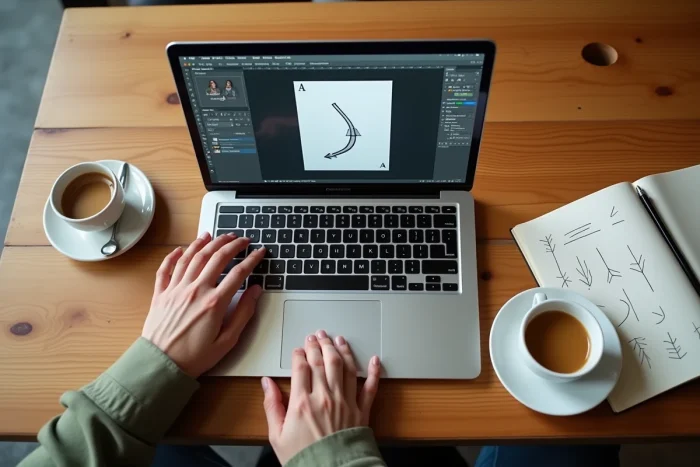
Contour en ankerpunten aanpassen voor complexe pijlen
De vooraf gedefinieerde punten dekken de meeste toepassingen, maar sommige projecten vereisen op maat gemaakte vormen. InDesign biedt geen editor voor aangepaste pijlpunten. De oplossing ligt in handmatige constructie.
Teken de punt in InDesign of Illustrator als een gesloten vectorpad. Plaats deze aan het einde van je lijn, selecteer vervolgens de twee elementen en groepeer ze (Cmd/Ctrl + G). Het resultaat gedraagt zich als een uniek object, verplaatsbaar en schaalbaar.
Voor een fijne controle over ankerpunten op een gebogen pijl, gebruik de Tool voor het Omzetten van Richtingspunten (Shift + C). Hiermee transformeer je een hoekpunt in een vloeiende curve en vice versa, zonder het pad opnieuw te creëren. Combineer het met de Directe Selectietool (A) om elk punt individueel opnieuw te positioneren.
Kleur en lijnstijl
Het Contourpaneel biedt ook lijnsoorten: doorlopend, gestippeld, streep-punt. Pas deze toe op een pijl om visueel een hoofd- van een secundaire stroom in een diagram te onderscheiden. De kleur van de contour wordt ingesteld in het Kleurpaneel, niet in het Contourpaneel zelf, wat een veelvoorkomende verwarring is bij gebruikers die nieuw zijn in InDesign.
Voor pijlen met dubbele contour (rand-effect), dupliceer het pad, verhoog de dikte van de onderste kopie en verander de kleur. Stapel de twee uitgelijnde paden op elkaar: het resultaat simuleert een externe contour zonder InDesign te hoeven gebruiken.
Sneltoetsen en workflow om snel pijlen te tekenen
De snelheid van uitvoering is gebaseerd op enkele gewoonten:
- Wijs een sneltoets toe aan de objectstijl “Pijl” via Bewerken > Sneltoetsen. Wij gebruiken Ctrl + Alt + F, wat niet in conflict komt met een andere native sneltoets.
- Na het tekenen van een lijn, druk op F10 om het Contourpaneel te openen zonder het toetsenbord te verlaten.
- Dupliceer een bestaande pijl met Alt + slepen in plaats van deze opnieuw te maken. De contourattributen volgen automatisch.
- Plaats op een sjabloon een standaard pijl: elke nieuwe pagina erft het pad zonder handmatige tussenkomst.
Het beheren van pijlen in InDesign komt neer op het beheersen van het Contourpaneel en het benutten van objectstijlen. De software biedt geen pijltool als zodanig, maar de combinatie van pad + Contourpaneel + objectstijl dekt alle scenario’s, van een eenvoudige richtingindicator tot een volledig organigram.