
InDesign non offre alcun strumento freccia dedicato nella sua barra degli strumenti. Ogni freccia passa attraverso un tracciato (linea o curva) a cui si applicano le estremità tramite il pannello Contorno. Questa logica, una volta assimilata, apre possibilità ben oltre il semplice tratto frecciato.
Pannello Contorno InDesign: il vero centro di comando delle frecce
Il pannello Contorno (Finestra > Contorno, o F10 su Windows) concentra tutte le impostazioni che trasformano un tracciato in una freccia utilizzabile. Si consiglia di visualizzarlo sempre in modalità estesa (tramite il menu del pannello, “Mostra opzioni”) per accedere ai campi della punta di freccia.
Appaiono quindi due menu a discesa: Inizio e Fine del tracciato. Il primo aggiunge una punta dal lato del punto di ancoraggio iniziale, il secondo dal lato del punto di ancoraggio finale. InDesign offre una dozzina di forme predefinite (triangoli pieni, vuoti, rotondi, rombi, barre). Queste punte si combinano liberamente: nulla impedisce di assegnare un triangolo pieno alla fine e un cerchio all’inizio per un connettore di organigramma.
Il campo “Scala” sotto ogni menu controlla la dimensione della punta indipendentemente dallo spessore del tratto. Per sapere come fare una freccia su Indesign con un rendering nitido, regola la scala tra il 100% e il 300% a seconda del contesto, quindi regola separatamente lo spessore del contorno. Questa indipendenza tra punta e tratto evita di deformare la freccia quando si modifica il peso del tracciato.

Creare una freccia con lo strumento Linea e lo strumento Penna
Freccia dritta con lo strumento Linea
Seleziona lo strumento Linea (scorciatoia ) nella barra laterale. Traccia un segmento tenendo premuto Maiusc per vincolare l’angolo a 45° o 90°. Apri il pannello Contorno, scegli la punta desiderata nel menu “Fine”, e la freccia appare istantaneamente.
Lo spessore del contorno condiziona la leggibilità della punta. Sotto 0,5 pt, la maggior parte delle punte diventano illeggibili in stampa. Lavoriamo generalmente tra 0,75 pt e 2 pt per documenti tecnici, e oltre 3 pt per supporti segnaletici.
Freccia curva con lo strumento Penna
Lo strumento Penna (scorciatoia P) consente di posizionare punti di ancoraggio con maniglie di direzione, quindi di produrre curve di Bézier. Una volta completato il tracciato curvo, il pannello Contorno funziona esattamente allo stesso modo: i menu Inizio e Fine aggiungono le punte alle estremità.
La difficoltà su una curva è l’orientamento della punta. InDesign allinea automaticamente la punta sulla tangente del tracciato al punto di ancoraggio finale. Se la tangente è troppo corta, la punta sembra mal orientata. Allunga la maniglia di direzione dell’ultimo punto di ancoraggio per correggere l’angolo.
Freccia riutilizzabile in InDesign: stili di oggetto e biblioteche
Ricreare manualmente la stessa freccia su più pagine di un documento è una perdita di tempo e una fonte di incoerenza. Due meccanismi nativi risolvono questo problema.
- Stile di oggetto: salva tutti gli attributi di contorno (spessore, tipo di punta, colore, scala) in uno stile di oggetto (Finestra > Stili > Stili di oggetto). Applicalo poi con un clic a qualsiasi nuovo tracciato. Se il cliente richiede di passare da un triangolo pieno a un triangolo vuoto, modifica lo stile e tutte le frecce si aggiornano.
- Biblioteca di oggetti: trascina una freccia completata in una biblioteca CC (File > Nuovo > Biblioteca). La freccia rimane disponibile da un documento all’altro, con tutti i suoi attributi intatti.
- Snippets (.idms): esporta la freccia come estratto InDesign. Questo file leggero può essere condiviso tra collaboratori e conserva gli stili associati.
Su un documento di diverse decine di pagine (catalogo, rapporto annuale), la combinazione stile di oggetto + biblioteca riduce notevolmente il tempo di produzione e garantisce una coerenza grafica rigorosa.
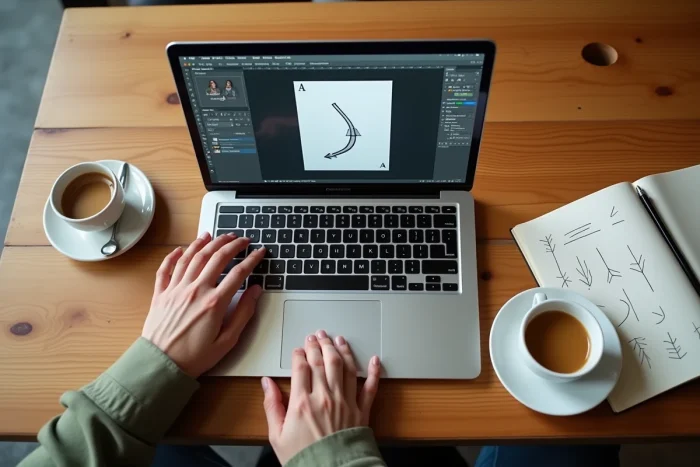
Regolare il contorno e i punti di ancoraggio per frecce complesse
Le punte predefinite coprono la maggior parte degli usi, ma alcuni progetti richiedono forme su misura. InDesign non offre un editor di punta di freccia personalizzata. La soluzione passa attraverso la costruzione manuale.
Disegna la punta in InDesign o Illustrator sotto forma di tracciato vettoriale chiuso. Posizionala all’estremità della tua linea, quindi seleziona i due elementi e raggruppali (Cmd/Ctrl + G). Il risultato si comporta come un oggetto unico, spostabile e ridimensionabile.
Per un controllo fine dei punti di ancoraggio su una freccia curva, utilizza lo strumento Conversione punto di direzione (Maiusc + C). Trasforma un vertice angolare in curva liscia e viceversa, senza ricreare il tracciato. Combinalo con lo strumento Selezione diretta (A) per riposizionare ogni punto singolarmente.
Colore e stile di tratto
Il pannello Contorno offre anche tipi di tratto: continuo, tratteggiato, tratto-punto. Applicali a una freccia per differenziare visivamente un flusso principale da un flusso secondario in uno schema. Il colore del contorno si regola nel pannello Campioni, non nel pannello Contorno stesso, una confusione frequente tra gli utenti che iniziano a usare InDesign.
Per le frecce a doppio contorno (effetto bordo), duplica il tracciato, aumenta lo spessore della copia inferiore e cambia il suo colore. Sovrapponi i due tracciati allineati: il risultato simula un contorno esterno senza ricorrere a Illustrator.
Scorciatoie e flusso di lavoro per tracciare frecce rapidamente
La rapidità di esecuzione si basa su alcune abitudini:
- Assegna una scorciatoia da tastiera allo stile di oggetto “Freccia” tramite Modifica > Scorciatoie da tastiera. Noi utilizziamo Ctrl + Alt + F, che non entra in conflitto con nessuna scorciatoia nativa.
- Dopo aver tracciato una linea, premi F10 per aprire il pannello Contorno senza lasciare la tastiera.
- Duplica una freccia esistente con Alt + trascina invece di ricrearla. Gli attributi di contorno seguono automaticamente.
- Su un modello, posiziona una freccia tipo: ogni nuova pagina eredita il tracciato senza intervento manuale.
La gestione delle frecce in InDesign si riassume nella padronanza del pannello Contorno e nella capitalizzazione sugli stili di oggetto. Il software non fornisce uno strumento freccia in quanto tale, ma la combinazione tracciato + pannello Contorno + stile di oggetto copre tutti i casi di figura, dall’indicatore direzionale semplice all’organigramma completo.